Bereiten Sie Ihre Zeichnung vor
Verwenden Sie das Original-Vektor-PDF, sofern verfügbar. Schneiden Sie irrelevante Deckblätter ab und sorgen Sie dafür, dass die Etiketten lesbar bleiben. Wählen Sie nur die Seiten aus, die Sie benötigen: Eine zweiseitige Konvertierung kostet zwei Credits, wenn beide Seiten erfolgreich sind. Gescannte Seiten hängen von der Bildqualität ab und erfordern möglicherweise weitere manuelle Korrekturen.
Ein praktisches Beispiel
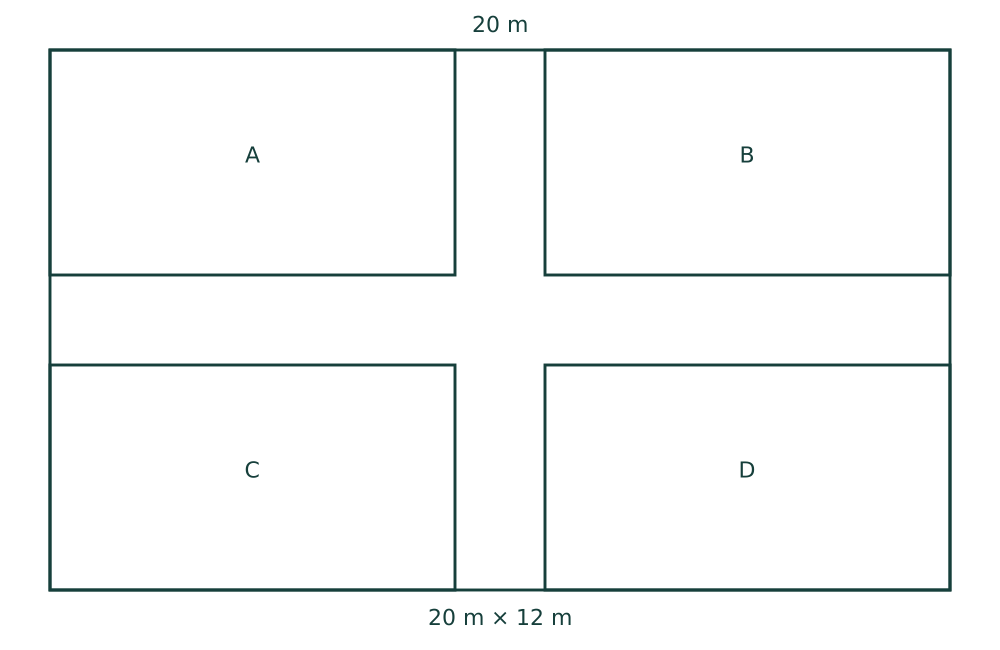
Stellen Sie sich eine zweiseitige Bürozeichnung vor: ein Erdgeschoss und ein erstes Stockwerk. Wählen Sie zuerst das Erdgeschoss aus, bestätigen Sie die Ein-Credit-Kosten und überprüfen Sie dann die erkannten Räume. Überprüfen Sie eine bekannte Außenbreite von 20 m, anstatt eine beliebige Leinwandgröße zu akzeptieren. Fügen Sie die zweite Etage hinzu, wenn die erste korrekt ist.
Überprüfen Sie vor der Veröffentlichung
Vergleichen Sie das Ergebnis mit dem PDF. Bestätigen Sie die Gesamtbreite und -tiefe, Raumgrenzen, Öffnungen und Beschriftungen. Korrigieren Sie fehlende oder zusammengeführte Bereiche und überprüfen Sie die private 3D-Vorschau vor der Veröffentlichung. Durch die Änderung eines vorhandenen Layouts wird kein weiteres Importguthaben ausgegeben.
Was Sie erwartet
Eine PDF-Zeichnung ist kein fertiges 3D-Modell. Perspektivische Darstellungen, dichte Schraffurmuster, schwache Scans und überlappende Anmerkungen können die Erkennung erschweren. Der Konverter leitet nicht aus jeder Zeichnung verlässliche Bauhöhen ab; Aussehen und Höhe im Editor festlegen.
Häufige Fragen
Kann ich ein mehrseitiges PDF konvertieren?
Ja. Wählen Sie die zu konvertierenden Seiten aus und überprüfen Sie die Kosten, bevor Sie bestätigen. Erfolgreich konvertierte Seiten verbrauchen Credits; Ausgefallene Einheiten geben ihre reservierten Credits frei. Eine bewusst gewünschte Neukonvertierung ist ein Neuimport.