
Bereiten Sie Ihre Zeichnung vor
Exportieren Sie eine ASCII-DXF-Datei aus Ihrer CAD-Anwendung. Behalten Sie die relevante Geometrie im Modellraum bei, entfernen Sie entfernte Konstruktionsobjekte und vergleichen Sie Einheiten mit einer bekannten Länge. Vereinfachen Sie nicht unterstützte Objekte in Ihrem CAD-Tool vor dem Export. Bewahren Sie eine Kopie der Originaldatei auf.
Ein praktisches Beispiel
Exportieren Sie das gleiche 20 x 12 m große Beispiellayout als ASCII DXF. Bestätigen Sie die Modellraumeinheit und ihre Kosten in Credits. Vergleichen Sie nach der Konvertierung die Außengrenzen, die vier Räume und den Mittelgang mit der Quellzeichnung. Überprüfen Sie die Abmessungen, bevor Sie Möbel stylen oder hinzufügen.
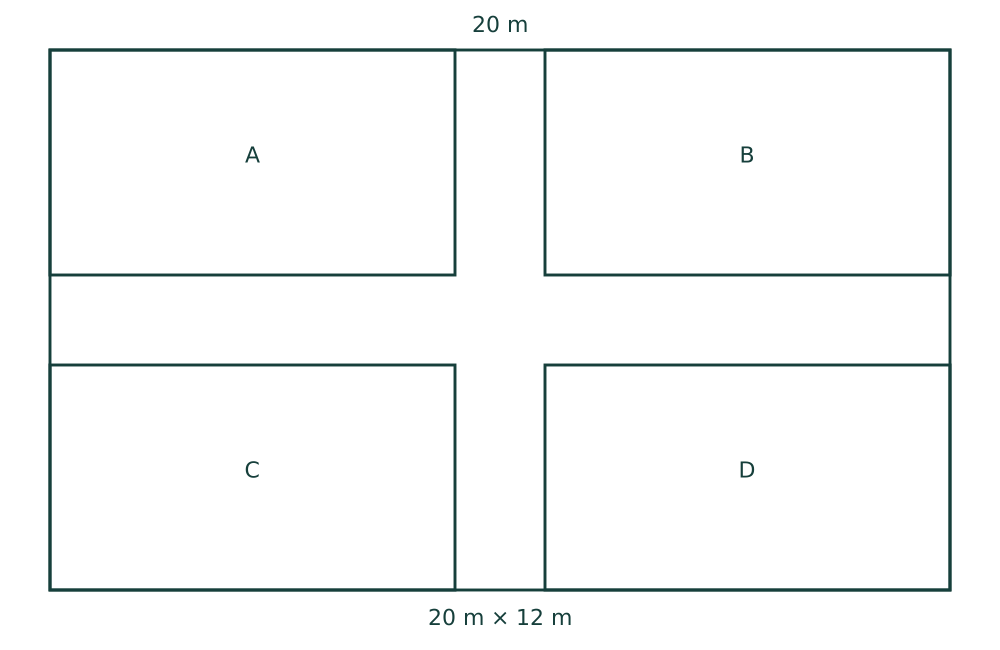
Überprüfen Sie vor der Veröffentlichung
Überprüfen Sie die importierte Ausdehnung: Ein weit von der Zeichnung entferntes CAD-Element kann dazu führen, dass der Grundriss winzig erscheint. Überprüfen Sie Grenzen, Maßstab, Text und Öffnungen. Legen Sie die 3D-Höhe und das Erscheinungsbild im Editor fest, wenn diese Eigenschaften in der Quelle nicht vorhanden sind.
Was Sie erwartet
Dies ist kein universeller CAD- oder BIM-Importer. DWG, binäres DXF, Papierraumlayouts und beliebige 3D-Volumenkörper werden nicht unterstützt. Benennen Sie eine DWG-Datei nicht in DXF um. Konvertieren Sie es mit einem geeigneten CAD-Tool und überprüfen Sie dann den ASCII-DXF-Export vor dem Hochladen.
Häufige Fragen
Kann ich mehrere CAD-Papierlayouts auswählen?
Nein. Der aktuelle Konverter verarbeitet die unterstützte DXF-Modellraumeinheit. Die Auswahl einer PDF-Seite bedeutet nicht, dass das CAD-Papierlayout unterstützt wird. Exportieren Sie zunächst die erforderliche Zeichnung in die unterstützte Modellraumgeometrie.