अपनी ड्रॉइंग तैयार करें
उपलब्ध हो तो मूल वेक्टर PDF उपयोग करें। कवर पेज हटाएँ और टेक्स्ट साफ़ रखें। दो सफल पेज दो क्रेडिट लेते हैं। स्कैन किए गए पेजों में अधिक हाथ से सुधार की ज़रूरत हो सकती है।
एक व्यावहारिक उदाहरण
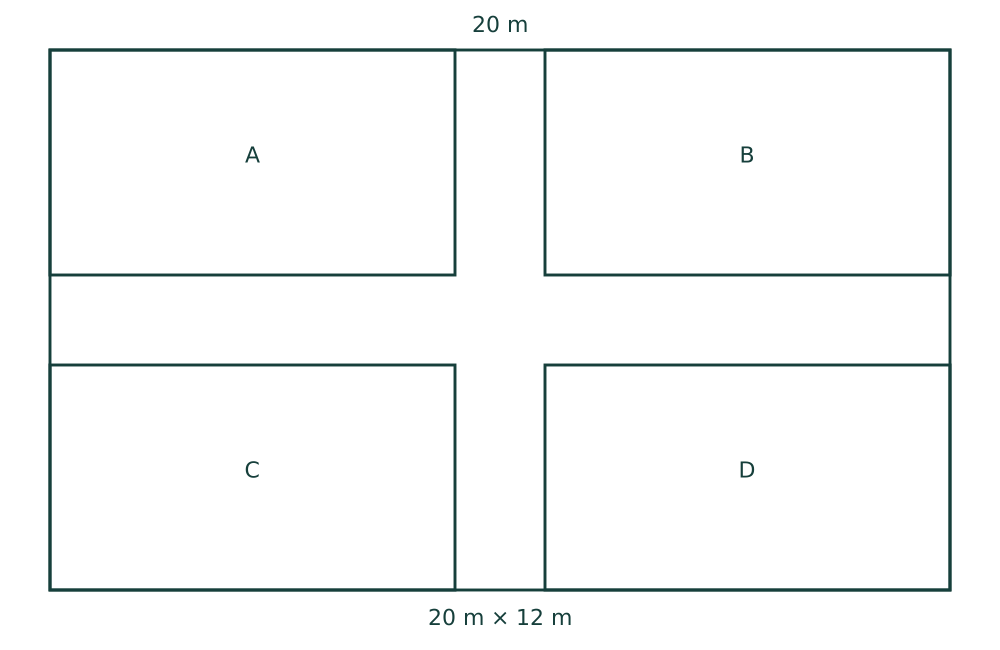
दो पेज वाले कार्यालय प्लान में पहले भूतल चुनें और एक क्रेडिट की लागत स्वीकार करें। मनमाना कैनवास आकार मानने के बजाय 20 मीटर की ज्ञात बाहरी चौड़ाई जाँचें। पहला सही होने पर दूसरी मंज़िल जोड़ें।
प्रकाशित करने से पहले जाँचें
PDF से चौड़ाई, गहराई, सीमाएँ, खुलने के स्थान और नाम मिलाएँ। गायब या मिले हुए क्षेत्र ठीक करें और निजी 3D पूर्वावलोकन देखें। हाथ से बदलाव करने पर अतिरिक्त क्रेडिट नहीं लगता।
क्या उम्मीद करें
PDF तैयार 3D मॉडल नहीं है। परिप्रेक्ष्य चित्र, घनी हैचिंग, हल्के स्कैन और ओवरलैप टेक्स्ट पहचान में बाधा डाल सकते हैं। जहाँ ड्रॉइंग से ऊँचाई पता न चले, एडिटर में सेट करें।
सामान्य प्रश्न
क्या कई पेज वाला PDF बदल सकता हूँ?
हाँ। पुष्टि से पहले पेज चुनें और लागत देखें। सफल पेज क्रेडिट लेते हैं, असफल इकाइयों का आरक्षित क्रेडिट वापस खुल जाता है। जानबूझकर नया रूपांतरण माँगना नया इम्पोर्ट है।